TeamViewer QuickSupport
Mit TeamViewer QuickSupport kann unser Serviceteam – nach Ihrer ausdrücklichen Zustimmung – vorübergehend auf Ihren Bildschirm zugreifen, um Ihnen direkten Support zu bieten. Sie behalten dabei die volle Kontrolle über die Verbindung und können die Sitzung jederzeit beenden. Um diesen Service zu nutzen, laden Sie bitte die Software herunter und kontaktieren Sie unser Serviceteam telefonisch.
Mit der Nutzung von TeamViewer QuickSupport und der mündlichen Weitergabe Ihrer ID sowie des zugehörigen Passworts erklären Sie sich damit einverstanden, dass über die Server der TeamViewer AG (Bahnhofsplatz 2, 73033 Göppingen) eine Verbindung zwischen Ihrem Gerät und LYNX hergestellt wird. LYNX erhält dadurch direkten Zugriff auf Ihr Gerät. Wir können die Sicherheit der Datenübertragung im Internet nicht garantieren.
TeamViewer ist eine Software eines Drittanbieters. Die Nutzung ist freiwillig und nur erforderlich, wenn Sie Remote-Support durch unser Serviceteam wünschen. Ein Fernzugriff ist ausschließlich nach Ihrer Zustimmung möglich. Die Kontrolle bleibt jederzeit bei Ihnen.
Download
TeamViewer QuickSupport kann auf Windows-, macOS- und Linux-Systemen sowie auf iOS- und Android-Geräten installiert werden.




Systemanforderungen
Die aufgeführten Betriebssysteme stellen die Mindestanforderungen für die Installation von TeamViewer QuickSupport dar. Neuere Versionen dieser Betriebssysteme werden ebenfalls unterstützt.
| Windows | macOS | Linux | iOS | Android |
|---|---|---|---|---|
| Windows 7 | macOS 11.0 (Big Sur) | Ubuntu/Debian | iOS 15 | Android 5.1 |
Anleitung für Windows & macOS
So einfach installieren Sie die Fernwartungssoftware TeamViewer QuickSupport auf Windows und macOS:
- Laden Sie die Software herunter, indem Sie auf den Download–Button für Windows oder macOS klicken.
- Klicken Sie die heruntergeladene Datei in Ihrem Download-Ordner an, um diese zu öffnen.
- Wenn Ihr Betriebssystem eine Sicherheitswarnung anzeigt, vergewissern Sie sich, dass die Software von der offiziellen LYNX-Website heruntergeladen wurde, bevor Sie auf Ja oder Weiter klicken.
- Bestätigen Sie den Haftungsausschluss.
- Anschließend erscheint ein Pop-Up-Fenster mit Ihrer persönlichen ID und einem zufällig generierten Passwort.
Anleitung für Linux
So einfach installieren Sie die Fernwartungssoftware TeamViewer QuickSupport auf Linux:
- Laden Sie die Software herunter, indem Sie auf den Download–Button für Linux klicken.
- Entpacken Sie die Datei mit dem installierten Extraktionprogramm (unter Ubuntu: Paketmanager oder GZip)
- In dem Ordner teamviewerqs finden Sie die Datei TeamViewer. Öffnen Sie diese.
Installation über die Kommandozeile / Konsole:
- Öffnen Sie das Terminal (auch Shell oder Konsole genannt) und navigieren Sie zu dem Ordner, wo Sie die Installationsdatei gespeichert haben. Bei den meisten Distributionen (z. B. Ubuntu) öffnet man ein Terminal mit der folgenden Tastenkombination Strg+Alt+T. Für dieses Beispiel haben wir die Datei in unserem Home-Verzeichnis unter /Downloads gespeichert. Um dorthin zu gelangen, geben Sie den folgenden Befehl in das Terminal ein und bestätigen Sie die Eingabe mit der Enter-Taste (Sie können den Befehl selbstverständlich kopieren):
cd ~/Downloads - Entpacken Sie die heruntergeladene Datei teamviewerqs.tar.gz mit dem Kommando:
gzip -d teamviewerqs.tar.gz - Wechseln Sie in den erstellten Ordner teamviewerqs und starten Sie das Programm. Geben Sie hierzu den folgenden Befehl in das Terminal:
cd teamviewerqs

./teamviewer
Anleitung für Android
So einfach installieren Sie die Fernwartungssoftware TeamViewer QuickSupport auf einem Android-Smartphone:
- Laden Sie die Software herunter, indem Sie auf den Download–Button für Android klicken
- Alternativ öffnen Sie den Play Store und geben TeamViewer QuickSupport in die Suchleiste ein.
- Klicken Sie auf Installieren und nach der Installation auf Öffnen.
- Wenn Sie die App zum ersten Mal öffnen, wird Ihnen eine kurze Anleitung zu den Funktionen der App angezeigt. Wischen Sie diese zur Seite und klicken auf Fertig.
- Anschließend erscheint ein Fenster mit Ihrer persönlichen ID.
Anleitung für iOS
So einfach installieren Sie die Fernwartungssoftware TeamViewer QuickSupport auf einem iPhone oder iPad:
- Laden Sie die Software herunter, indem Sie auf den Download-Button für iOS klicken.
- Alternativ öffnen Sie den App Store und geben TeamViewer QuickSupport in die Suchleiste ein.
- Klicken Sie auf Installieren und nach der Installation auf Öffnen.
- Wenn Sie die App zum ersten Mal öffnen, wird Ihnen eine kurze Anleitung zu den Funktionen der App angezeigt. Wischen Sie diese zur Seite und klicken auf Fertig.
- Anschließend erscheint ein Fenster mit Ihrer persönlichen ID.
Häufig gestellte Fragen
Wie gebe ich den Bildschirm bei macOS frei?
So richten Sie die Bildschirmfreigabe für macOS ein:
- Wenn Sie die Anwendung zum ersten Mal öffnen, erscheint eine Meldung, ob Sie den Fernsupport zulassen möchten.
- Klicken Sie auf Systemeinstellungen öffnen (bzw. Systemeinstellungen anzeigen, je nach Ihrer macOS-Version).
- Gehen Sie im Bereich Datenschutz & Sicherheit zur Liste der Apps mit Zugriffsanfragen und suchen Sie nach TeamViewer und TeamViewer QuickSupport.
Falls die Einstellungen gesperrt sind, klicken Sie auf das Schloss unten links und geben Sie Ihr Mac-Passwort ein oder nutzen Sie die Touch ID, um Änderungen vorzunehmen.
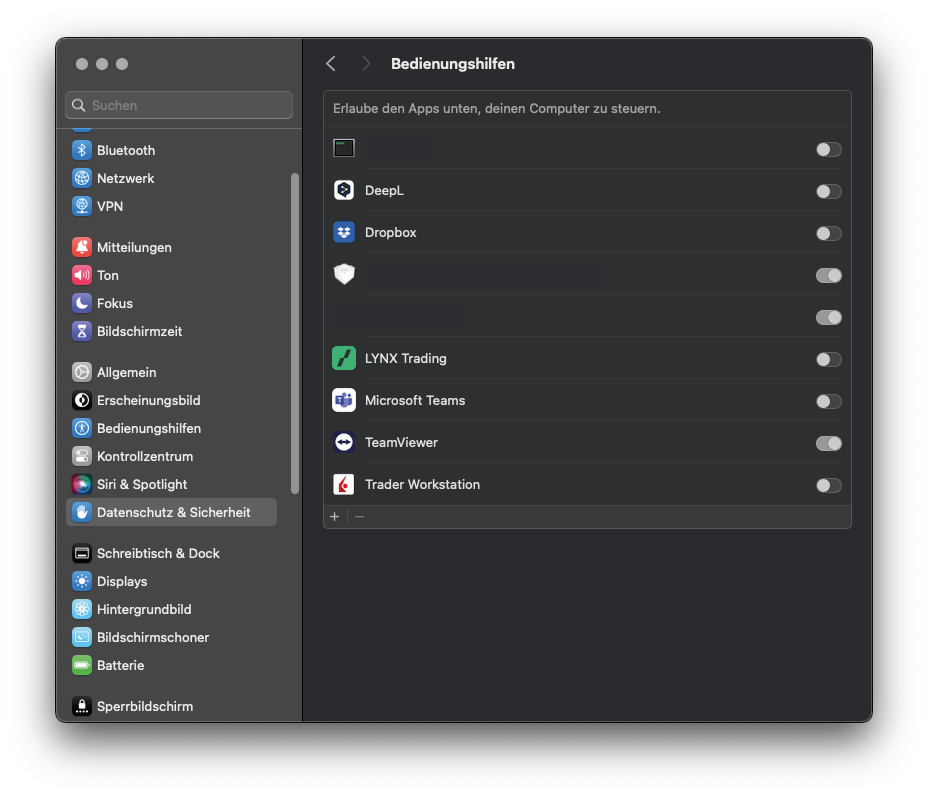
- Aktivieren Sie den Zugriff, indem Sie den Schalter umlegen oder das Kästchen neben TeamViewer und TeamViewer QuickSupport auswählen.
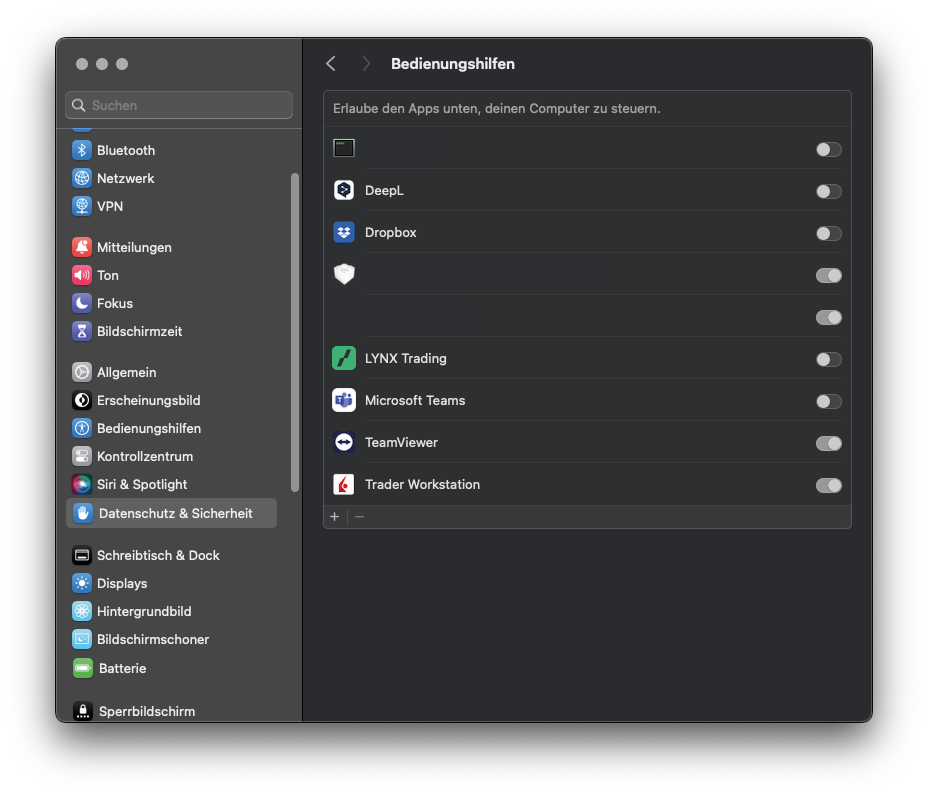
- TeamViewer QuickSupport ist nun für den Fernsupport bereit. Vor Beginn jeder Sitzung wird Ihre Zustimmung eingeholt, und Sie können die Sitzung jederzeit durch Schließen der App beenden.
Wofür benötige ich den TeamViewer QuickSupport?
TeamViewer QuickSupport ermöglicht es unserem Serviceteam, Ihren Bildschirm vorübergehend einzusehen oder zu steuern – ausschließlich mit Ihrer ausdrücklichen Zustimmung.
Kann ich die Fernwartungssoftware von einem anderen Anbieter nutzen?
In den meisten Fällen können Sie jede aktuelle Version von TeamViewer QuickSupport nutzen, um eine Verbindung mit unserem Serviceteam herzustellen. Wenn Sie jedoch eine veraltete Version verwenden, werden Sie möglicherweise gebeten, ein Update durchzuführen, um Kompatibilität und sicheren Fernzugriff zu gewährleisten.
Kann ich die Fernwartungssoftware nach der Nutzung wieder löschen?
Ja, Sie können den TeamViewer QuickSupport jederzeit nach dem Ende der Sitzung mit unserem Serviceteam deinstallieren.
Wenn Sie voraussichtlich bald erneut Unterstützung benötigen, beispielsweise bei der Nutzung der Handelsplattform oder des Client Portals, spart es oft Zeit, die Software installiert zu lassen.
Brauche ich TeamViewer für die telefonische Kontaktaufnahme?
Nein. Für ein Telefonat mit unserem Serviceteam benötigen Sie kein TeamViewer QuickSupport.
Wenn Ihr Anliegen jedoch ein technisches Thema betrifft, das sich visuell leichter erklären lässt (z. B. die Navigation in Ihrer Handelsplattform), können Sie TeamViewer QuickSupport nutzen, damit wir Sie direkt auf Ihrem Bildschirm unterstützen – ausschließlich mit Ihrer Zustimmung.
Das Tool ist optional und wird nur während Sitzungen eingesetzt, die Sie ausdrücklich genehmigen.
Kann das Serviceteam ohne meine Zustimmung auf mein Gerät zugreifen?
Nein. Das Serviceteam kann weder jederzeit noch ohne Ihre Zustimmung auf Ihr Gerät zugreifen.
Eine Verbindung ist nur möglich, wenn Sie unserem Supportteam während eines Telefonats aktiv das Einmal-Passwort mitteilen. Dieses Passwort wird bei jedem Start des Fernwartungsprogramms neu generiert.
Sie können die Sitzung jederzeit durch Schließen der App beenden. Ein erneuter Zugriff ist ohne Ihre neue Zustimmung nicht möglich.