
Alle Ihre Investitionen an einem Ort vereint
LYNX ist der All-in-one Online Broker für anspruchsvolle Anleger und bietet Ihnen
alle Tools und Produkte, um jede Strategie umzusetzen.
Schon mehr als 65.000 Anleger
vertrauen uns

“Handeln über LYNX bedeutet: Weltweites Trading, unbegrenzte Handelsmöglichkeiten, eine ausgezeichnete Handelsplattform, transparente Gebühren und ein exzellenter Service.”
Klaus Schulz,
Niederlassungsleiter Deutschland

Wählen Sie aus Millionen von
handelbaren Produkten
Erleben Sie weltweiten Handel in seiner besten Form. Erstellen, diversifizieren und sichern Sie Ihr Portfolio ab durch:
- Den Einsatz von US-Optionen oder Eurex-Optionen
- Vorteile aus 150 Märkten und Produkte aus 30+ Ländern
- Halten und Einzahlen mehrerer Währungen






Erzielen Sie Einnahmen bei jeder Marktlage
Egal ob die Märkte steigen, fallen oder sich seitwärts bewegen, LYNX bietet Ihnen die Möglichkeit, das Potenzial Ihres Portfolios jederzeit voll auszuschöpfen:
Verleihen Sie Aktien und erhalten Sie dafür Zinsen

Verkaufen Sie Optionen auf Ihre Aktien und nehmen Sie die Optionsprämien ein
Investieren Sie in Geldmarkt-ETFs und erzielen Sie Einnahmen aus Ihrem nicht am Markt investierten Geld
Tätigen Sie Leerverkäufe und machen Sie auch bei fallenden Märkten Gewinne
Behalten Sie die volle Kontrolle,
auch in volatilen Märkten
Nutzen Sie intelligente Handelsmöglichkeiten wie:

den vor- und nachbörslichen Handel für Ihre Trades

Stop-Loss & Trailing-Stop Orders bei allen handelbaren Produkten

den Kauf von Put-Optionen auf Ihre Aktien als Absicherung

den mobilen Zugang zu Ihrem Depot, jederzeit und überall

LYNX+
Eine Plattform für höchste Ansprüche
Eine einfache und komfortable Handelsoberfläche, die alles hat, was Sie brauchen, und auf allen Geräten sowie Browsern funktioniert. Jetzt mit TradingView-Charts.

Trading-Tools für Optionen
Ausführen
Sehen Sie auf einen Blick alle verfügbaren Optionen für einen Basiswert. Erstellen Sie sich Optionskombinationen und übermitteln Sie diese mit nur einer Order.
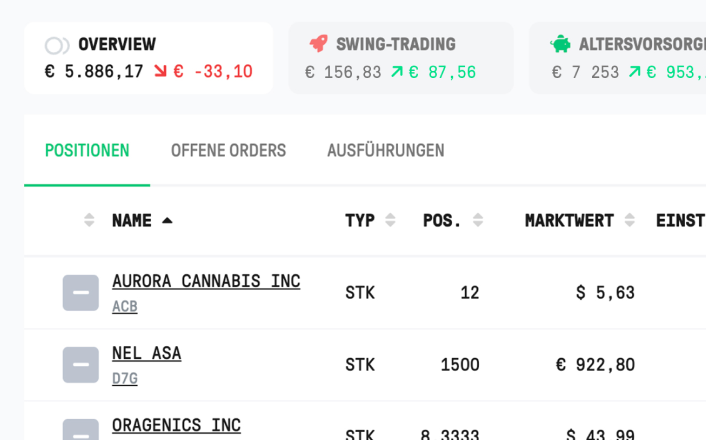
Gruppen
Überprüfen
Behalten Sie den Überblick über die Performance der verschiedenen Strategien in Ihrem Depot und legen Sie für jede Strategie eine Gruppe an.
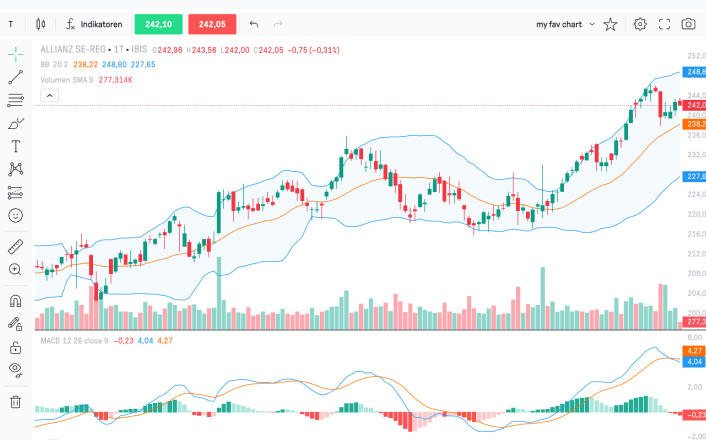
Chartanalyse
Analysieren
Führen Sie dank zahlreicher Optionen detaillierte Analysen durch, bestimmen Sie wichtige Signale und handeln Sie direkt aus dem Chart.
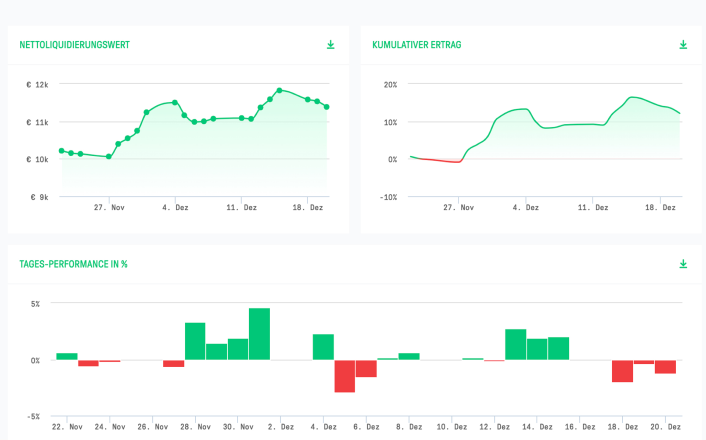
Portfolio-Performance
Überprüfen
Erhalten Sie Einblicke in Ihr Depot sortiert nach Strategien, Anlageklassen, Zeiträumen, Regionen und mehr, um Potenziale zu entdecken.
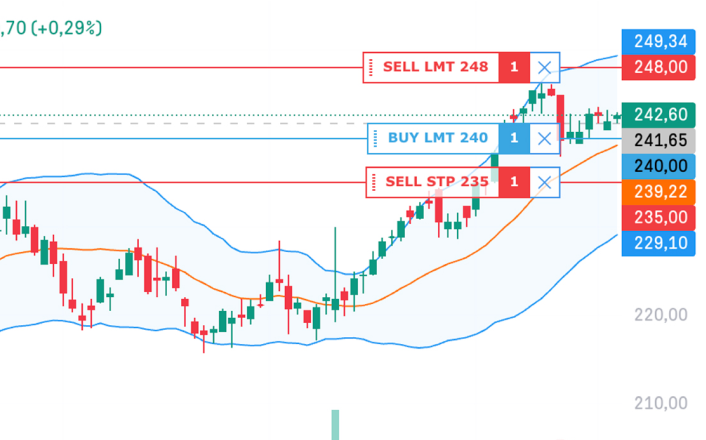
Bracket-Order
Ausführen
Sparen Sie Zeit und lassen Sie Emotionen außen vor, indem Sie Ihren Take-Profit und Stop-Loss bei Orderübermittlung direkt voreinstellen.
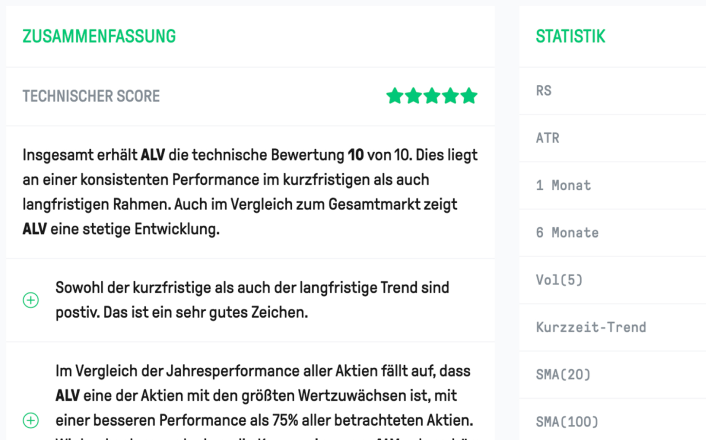
Technische Signale
Inspirieren
Informieren Sie sich über kurz- und langfristige Trends Ihrer bevorzugten Aktien, die Aussichten für diese und erhalten Sie Handelsideen zur Inspiration.
Die Plattform für professionelle Anleger
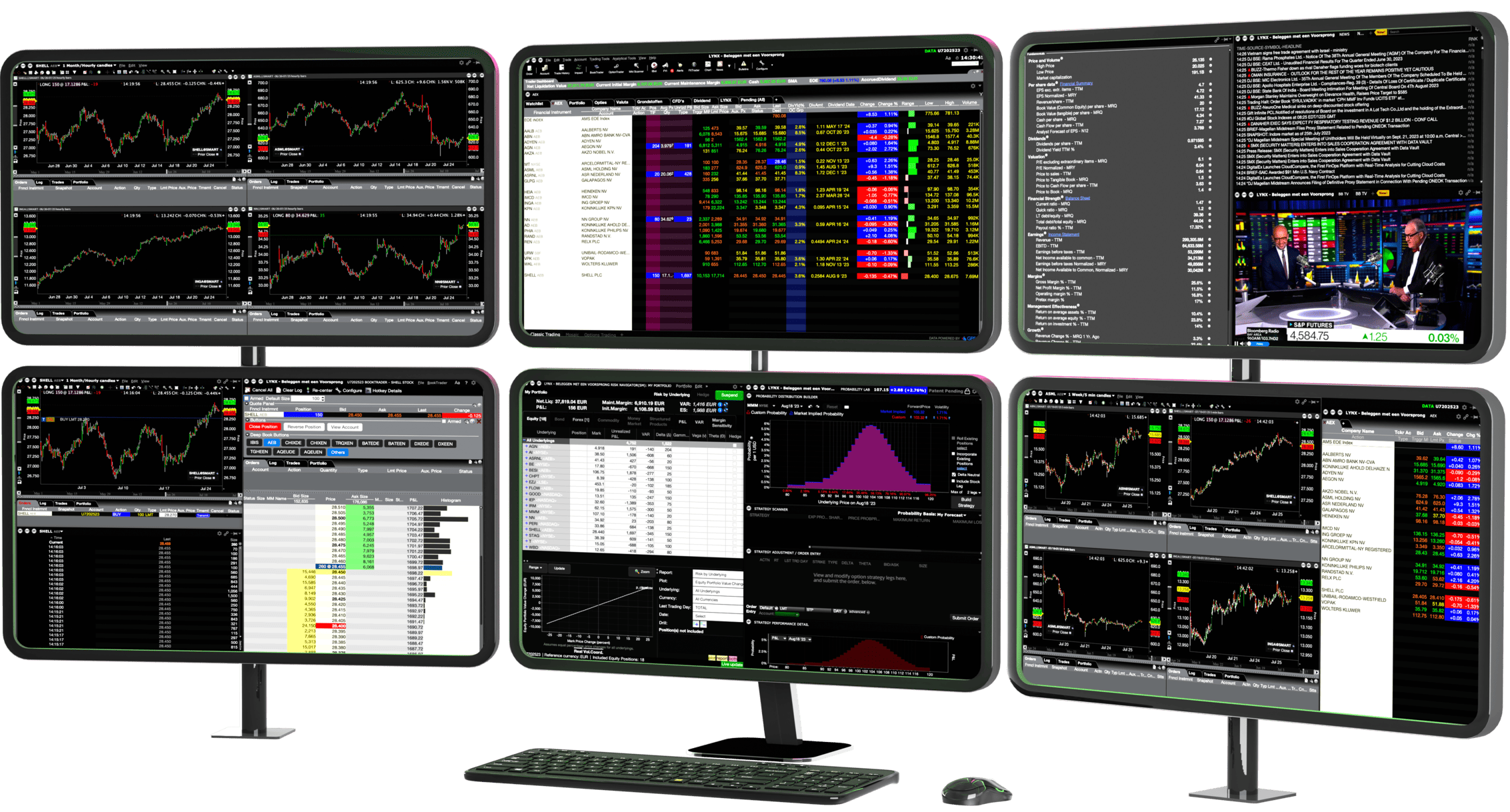
Das Gefühl direkt an der Wall Street zu handeln, und das auf Ihrem eigenen Bildschirm. Lernen Sie die preisgekönte Handelsplattform TWS kennen, die Ihnen alles bietet, was man sich als professioneller Anleger wünschen kann.

Maximal individualisierbar

Fundamentale Einblicke

Automatisierungen möglich

Ausführliche Screening-Optionen

Tools zur Risikoanalyse

Und noch viele weitere Features
Extraklasse in jeder Hinsicht

Ausgezeichneter Service
Engagement, Kompetenz und Schnelligkeit. Und das sind nur einige Eigenschaften unserer exzellenten Servicemitarbeiter.
Kontaktieren Sie unseren Kundenservice
Unterstützung von Experten
Bildung hört nie auf, ganz gleich wie viel Erfahrung Sie haben. Bleiben Sie up to date mit Börse LYNX.
Besuchen Sie unser Börsenportal
Premium-Newsletter
Bleiben Sie immer auf dem Laufenden und lassen Sie sich von unseren Analysen inspirieren.
Abonnieren Sie unsere NewsletterJetzt Depot eröffnen
LYNX ist der All-in-one Online Broker für anspruchsvolle Anleger und bietet Ihnen
alle Tools und Produkte, um jede Strategie umzusetzen.
Ein Hinweis von uns an Sie
Mehr anzeigenHIDE SPACE ABOVE FOOTER